如何使用 Google App:AI 模式、Lens 和实时搜索 6 步指南
iPhone 和 iPad 版 Google App 通过 AI 模式、Google Lens、Search Live、Discover 和 Hum to Search 将 AI 驱动的搜索带到你的设备上。本教程将引导你完成应用设置并使用每项核心功能,从通过语音或照片提问,到识别物体和查找歌曲。读完后,你将了解如何获取答案、翻译文本、解决数学问题,并通过个性化内容随时掌握资讯。
Google App 的功能
Google App 将 AI 驱动的搜索带到你的 iPhone 和 iPad 上。它的核心功能是 AI 模式,让你通过说话、输入文字或拍照获得 AI 驱动的回答,并附有后续问题和可进一步探索的网页链接。Google Lens 让你搜索眼前所见,以识别物体、翻译文本、查找商品和解决数学问题。Search Live 让你使用语音和摄像头进行实时对话,以获取答案和屏幕上的链接。Discover 根据你的兴趣显示个性化新闻、文章和视频,Hum to Search 则帮助你通过哼唱旋律或搜索附近正在播放的音乐来找到歌曲。
该应用的评分为 4.7 分,共有 5,256,367 个评分,并且可免费下载。它适用于 iPhone 和 iPad,并包含对 iPad 的支持。功能可能并非在所有国家/地区都可用,因此这里描述的一些工具可能会因你所在的位置而有所不同。
使用 AI 模式提问
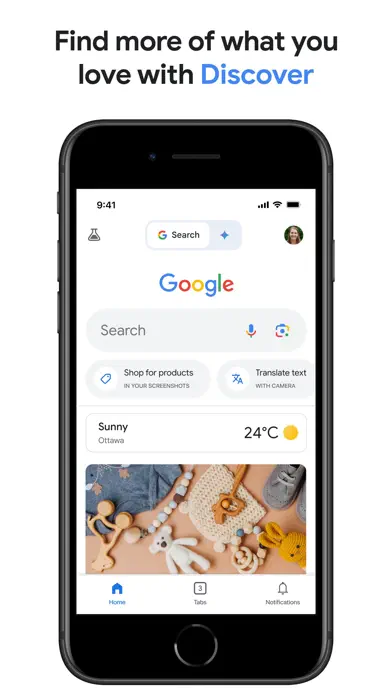
AI 模式是这款应用的核心。你可以通过说话、输入文字或拍照来提问,并获得 AI 驱动的回答以及后续问题和网页链接。这使其适用于开放式研究、快速解释和深入探索某个主题。由于回答中包含链接,你可以核实细节,并阅读应用呈现的来源以了解更多内容。
后续问题功能意味着你可以让对话持续进行,而无需重新开始。如果某个答案引出了新问题,你可以直接提问,并在已学内容的基础上继续深入。这对于复杂主题尤其有帮助,因为一个答案往往会自然引出下一个问题。
使用 Google Lens 搜索眼前所见
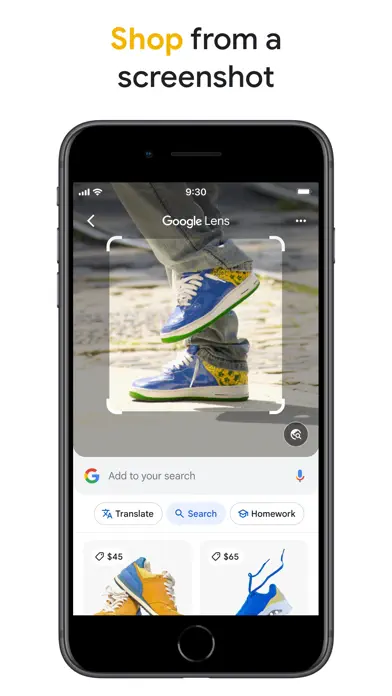
Google Lens 将你的摄像头变成搜索工具。你可以搜索眼前所见,以识别物体、翻译文本、查找商品和解决数学问题。如果你看到不认识的植物或动物,Lens 可以帮助识别。如果你看到另一种语言的文本,Lens 可以翻译。如果你遇到喜欢的商品,Lens 可以帮助你找到类似商品。如果你被数学题难住,Lens 可以提供分步指南。
Lens 与 AI 模式配合得很好。你可以使用 Lens 捕捉现实世界中的某样东西,然后继续使用 AI 模式,就你发现的内容提出后续问题。二者结合,同时覆盖视觉搜索和对话式搜索。
使用 Search Live 进行实时对话
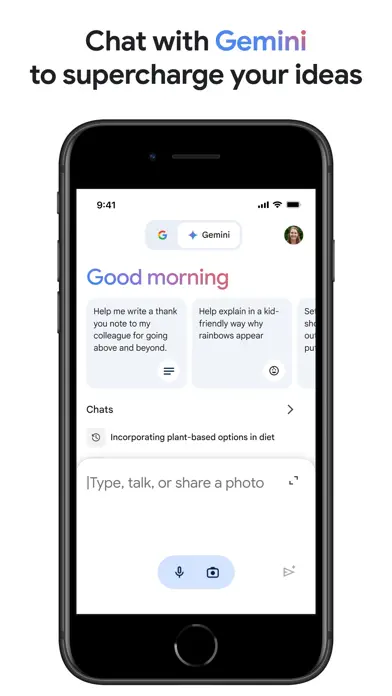
Search Live 让你使用语音和摄像头进行实时对话,以获取答案和屏幕上的链接。你不必输入查询,而是自然说话,并使用摄像头展示你正在看的内容。应用会以答案和屏幕上显示的链接作出回应,因此你可以让对话流畅进行。
当你双手忙碌或想以互动方式探索某些内容时,这项功能很有用。你可以询问眼前所见,获得答案,并立即追问。屏幕上的链接让你能够进一步深入了解对话中出现的任何内容。
通过 Discover 掌握资讯并查找歌曲
Discover 根据你的兴趣显示个性化新闻、文章和视频,让你无需手动搜索每个主题也能掌握资讯。随着你使用该应用,Discover 会呈现与你关注内容相匹配的内容。Hum to Search 帮助你通过哼唱旋律或搜索附近正在播放的音乐来找到歌曲,当你脑中萦绕一段旋律或听到一首想识别的曲目时,这会很方便。
Google 搜索小组件让你可以从主屏幕或锁定屏幕快速访问 AI 模式、Lens 等功能。这意味着你可以直接进入这些功能,而无需先打开应用。该应用还指出,你可以通过加密连接和易于使用的隐私控制安全地搜索。
下载 Google App
从 iPhone 或 iPad 上的 App Store 获取 Google App。它可以免费下载。安装后,打开应用即可开始。该应用支持 iPhone 和 iPad,因此你可以在自己偏好的设备上使用它。
使用 AI 模式提问
使用 AI 模式,通过说话、输入文字或拍照来提问。你将获得 AI 驱动的回答,以及后续问题和网页链接。阅读答案,并使用链接进一步探索。如果你还有其他问题,请提出后续问题,让对话继续。
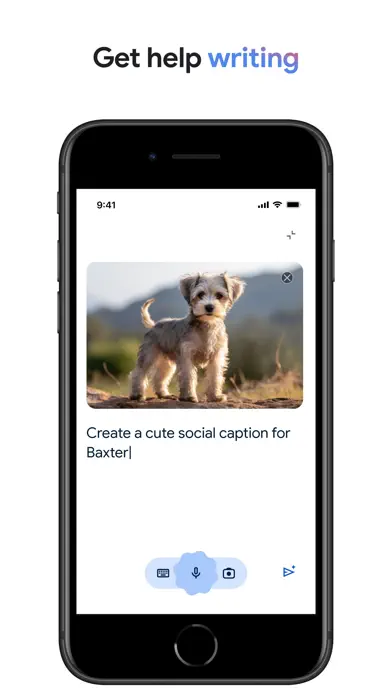
Google App 中的 AI 模式显示 AI 驱动的回答,并附有后续问题和链接 · 图片来源:App Store 使用 Google Lens 搜索眼前所见
打开 Google Lens,将摄像头对准你想搜索的内容。使用它来识别物体、翻译文本、查找商品,或通过分步指南解决数学问题。这适用于植物、动物、外语文本、商品和方程式。
开始 Search Live 对话
使用 Search Live,通过语音和摄像头进行实时对话。自然说话并展示你正在看的内容,以获取答案和屏幕上的链接。随着对话继续,提出后续问题,以互动方式探索主题。
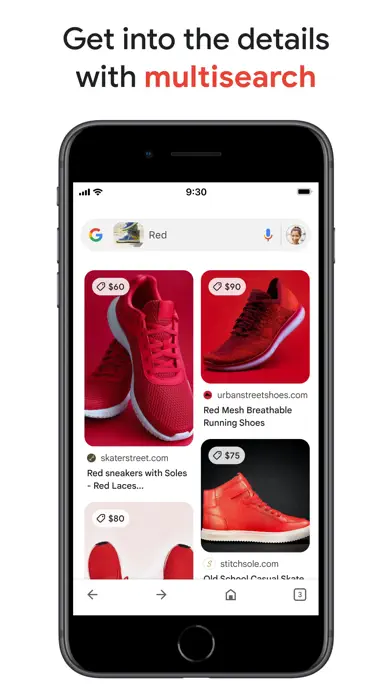
Google App 中的 Search Live 显示实时语音和摄像头对话,并带有屏幕上的链接 · 图片来源:App Store 浏览 Discover 获取个性化内容
查看 Discover,了解根据你的兴趣提供的个性化新闻、文章和视频。滚动浏览应用为你呈现的内容。这样你无需手动搜索每个主题,也能掌握资讯。
使用 Hum to Search 查找歌曲
使用 Hum to Search,通过哼唱旋律或搜索附近正在播放的音乐来找到歌曲。哼唱你想到的旋律,或让应用聆听你周围的音乐,它将帮助你识别歌曲。
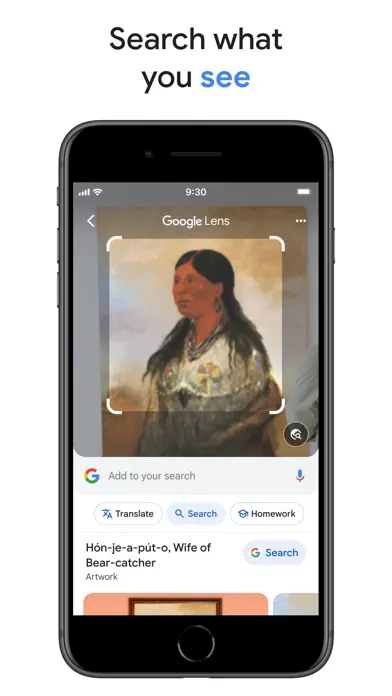
Google App 中的 Hum to Search 正在聆听哼唱的旋律以识别歌曲 · 图片来源:App Store
Google App 免费吗?
是的。Google App 可在 iPhone 和 iPad 上免费下载。
我可以在哪些设备上使用 Google App?
Google App 适用于 iPhone 和 iPad,并包含对 iPad 的支持。
Google App 中的 AI 模式是什么?
AI 模式让你通过说话、输入文字或拍照获得 AI 驱动的回答,并附有后续问题和网页链接。
我可以用 Google Lens 做什么?
Google Lens 让你搜索眼前所见,以识别物体、翻译文本、查找商品和解决数学问题。
Hum to Search 如何工作?
Hum to Search 通过哼唱旋律或搜索附近正在播放的音乐来帮助你找到歌曲。
图片来源:App Store