Cách sử dụng ứng dụng Google: Chế độ AI, Lens và Tìm kiếm trực tiếp trong 6 bước
Ứng dụng Google cho iPhone và iPad mang đến tìm kiếm bằng AI trên thiết bị của bạn thông qua Chế độ AI, Google Lens, Search Live, Discover và Hum to Search. Hướng dẫn này sẽ đưa bạn qua quá trình thiết lập ứng dụng và sử dụng từng tính năng cốt lõi, từ đặt câu hỏi bằng giọng nói hoặc ảnh chụp đến nhận diện đồ vật và tìm bài hát. Khi kết thúc, bạn sẽ biết cách nhận câu trả lời, dịch văn bản, giải bài toán và cập nhật thông tin với nội dung được cá nhân hóa.
Ứng dụng Google làm được gì
Ứng dụng Google mang đến tìm kiếm bằng AI trên iPhone và iPad của bạn. Tính năng trung tâm là Chế độ AI, cho phép bạn nhận phản hồi do AI tạo ra bằng cách nói, nhập hoặc chụp ảnh, kèm theo câu hỏi tiếp theo và liên kết web để khám phá thêm. Google Lens cho phép bạn tìm kiếm những gì bạn nhìn thấy để nhận diện đồ vật, dịch văn bản, tìm sản phẩm và giải bài toán. Search Live cho phép bạn trò chuyện theo thời gian thực bằng giọng nói và camera để nhận câu trả lời và liên kết trên màn hình. Discover hiển thị tin tức, bài viết và video được cá nhân hóa dựa trên sở thích của bạn, còn Hum to Search giúp bạn tìm bài hát bằng cách ngân nga giai điệu hoặc tìm kiếm nhạc đang phát gần đó.
Ứng dụng có xếp hạng 4,7 từ 5.256.367 lượt đánh giá và miễn phí tải xuống. Ứng dụng có sẵn trên iPhone và iPad, bao gồm hỗ trợ iPad. Các tính năng có thể không khả dụng ở mọi quốc gia, vì vậy một số công cụ được mô tả ở đây có thể khác nhau tùy theo vị trí của bạn.
Đặt câu hỏi với Chế độ AI
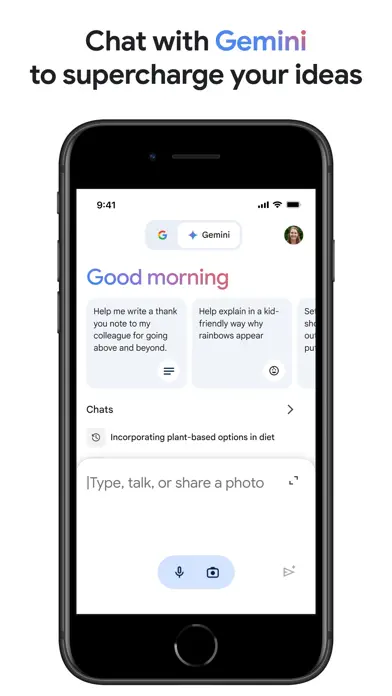
Chế độ AI là trung tâm của ứng dụng. Bạn có thể đặt câu hỏi bằng cách nói, nhập hoặc chụp ảnh, và bạn nhận được phản hồi do AI tạo ra cùng với câu hỏi tiếp theo và liên kết web. Điều này khiến nó hữu ích cho nghiên cứu mở, giải thích nhanh và khám phá chuyên sâu một chủ đề. Vì phản hồi bao gồm liên kết, bạn có thể xác minh chi tiết và đọc thêm từ các nguồn mà ứng dụng hiển thị.
Khả năng hỏi tiếp giúp bạn duy trì cuộc trò chuyện mà không cần bắt đầu lại. Nếu một câu trả lời làm nảy sinh câu hỏi mới, bạn có thể hỏi trực tiếp và tiếp tục xây dựng dựa trên những gì đã biết. Điều này đặc biệt hữu ích với các chủ đề phức tạp, nơi một câu trả lời tự nhiên dẫn đến câu tiếp theo.
Tìm kiếm những gì bạn nhìn thấy với Google Lens
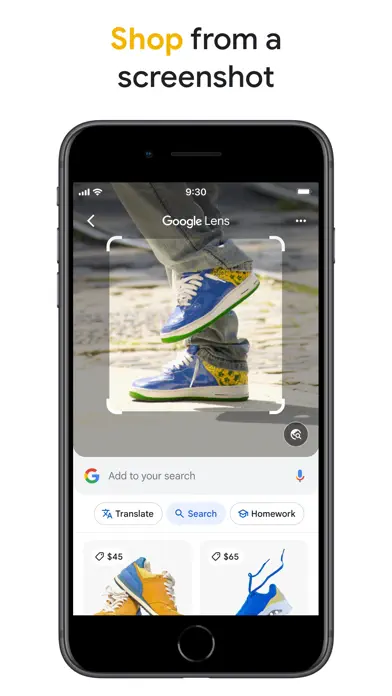
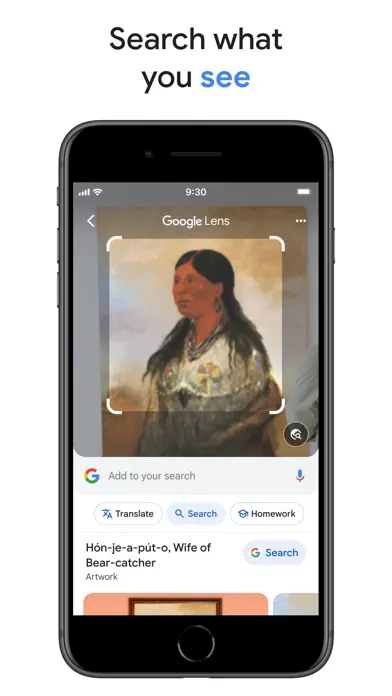
Google Lens biến camera của bạn thành công cụ tìm kiếm. Bạn có thể tìm kiếm những gì bạn nhìn thấy để nhận diện đồ vật, dịch văn bản, tìm sản phẩm và giải bài toán. Nếu bạn thấy một loài cây hoặc động vật mà bạn không nhận ra, Lens có thể giúp nhận diện. Nếu bạn thấy văn bản bằng ngôn ngữ khác, Lens có thể dịch. Nếu bạn gặp một sản phẩm mình thích, Lens có thể giúp bạn tìm các mặt hàng tương tự. Và nếu bạn đang mắc một bài toán, Lens có thể cung cấp hướng dẫn từng bước.
Lens hoạt động tốt cùng với Chế độ AI. Bạn có thể dùng Lens để chụp một thứ trong thế giới thực rồi tiếp tục với Chế độ AI để hỏi thêm về những gì đã tìm thấy. Cùng nhau, chúng bao quát cả tìm kiếm trực quan và hội thoại.
Trò chuyện theo thời gian thực với Search Live
Search Live cho phép bạn trò chuyện theo thời gian thực bằng giọng nói và camera để nhận câu trả lời và liên kết trên màn hình. Thay vì nhập truy vấn, bạn nói tự nhiên và dùng camera để cho thấy những gì bạn đang nhìn. Ứng dụng phản hồi bằng câu trả lời và liên kết xuất hiện trên màn hình, để bạn có thể duy trì mạch trò chuyện.
Tính năng này hữu ích khi tay bạn đang bận hoặc khi bạn muốn khám phá điều gì đó một cách tương tác. Bạn có thể hỏi về những gì đang thấy, nhận câu trả lời và hỏi tiếp ngay lập tức. Các liên kết trên màn hình cho bạn cách tìm hiểu sâu hơn về bất cứ điều gì xuất hiện trong cuộc trò chuyện.
Cập nhật thông tin với Discover và tìm bài hát
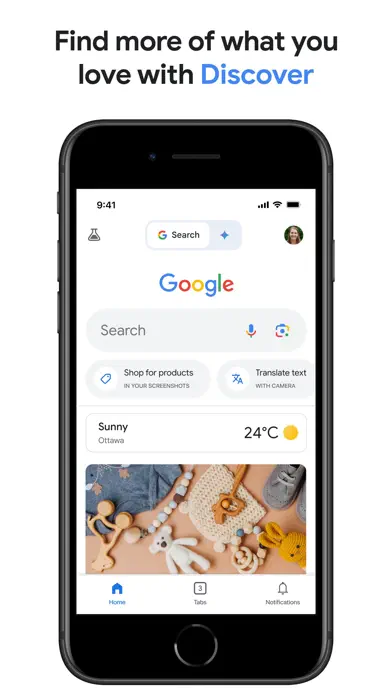
Discover hiển thị tin tức, bài viết và video được cá nhân hóa dựa trên sở thích của bạn, giúp bạn cập nhật thông tin mà không cần tìm kiếm thủ công từng chủ đề. Khi bạn sử dụng ứng dụng, Discover hiển thị nội dung phù hợp với điều bạn quan tâm. Hum to Search giúp bạn tìm bài hát bằng cách ngân nga giai điệu hoặc tìm kiếm nhạc đang phát gần đó, rất tiện khi bạn có một giai điệu vương vấn trong đầu hoặc nghe thấy một bản nhạc muốn nhận diện.
Tiện ích Google Search cho bạn quyền truy cập nhanh vào Chế độ AI, Lens và nhiều tính năng khác từ màn hình chính hoặc màn hình khóa. Nghĩa là bạn có thể đi thẳng vào các tính năng này mà không cần mở ứng dụng trước. Ứng dụng cũng lưu ý rằng bạn có thể tìm kiếm an toàn với kết nối được mã hóa và các kiểm soát quyền riêng tư dễ sử dụng.
Tải ứng dụng Google
Tải ứng dụng Google từ App Store trên iPhone hoặc iPad của bạn. Ứng dụng miễn phí tải xuống. Sau khi cài đặt, hãy mở ứng dụng để bắt đầu. Ứng dụng hỗ trợ cả iPhone và iPad, nên bạn có thể dùng trên thiết bị mình thích.
Đặt câu hỏi với Chế độ AI
Dùng Chế độ AI để đặt câu hỏi bằng cách nói, nhập hoặc chụp ảnh. Bạn sẽ nhận được phản hồi do AI tạo ra cùng với câu hỏi tiếp theo và liên kết web. Đọc câu trả lời và dùng các liên kết để khám phá thêm. Nếu có câu hỏi khác, hãy hỏi tiếp để duy trì cuộc trò chuyện.
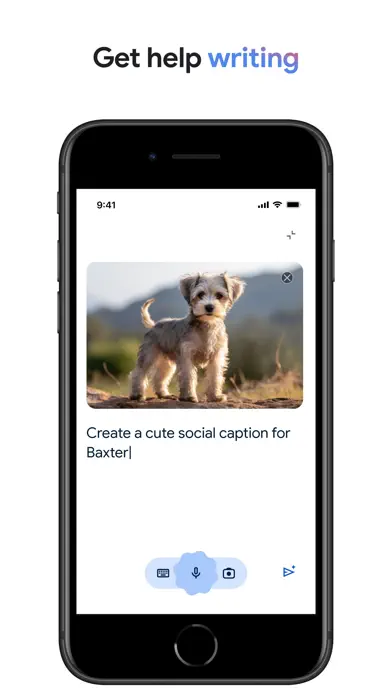
Chế độ AI trong ứng dụng Google hiển thị phản hồi do AI tạo ra với câu hỏi tiếp theo và liên kết · Nguồn ảnh: App Store Tìm kiếm những gì bạn nhìn thấy với Google Lens
Mở Google Lens và hướng camera vào thứ bạn muốn tìm kiếm. Dùng nó để nhận diện đồ vật, dịch văn bản, tìm sản phẩm hoặc giải bài toán với hướng dẫn từng bước. Điều này hữu ích với cây cối, động vật, văn bản tiếng nước ngoài, sản phẩm và phương trình.
Bắt đầu cuộc trò chuyện với Search Live
Dùng Search Live để trò chuyện theo thời gian thực bằng giọng nói và camera. Nói tự nhiên và cho thấy những gì bạn đang nhìn để nhận câu trả lời và liên kết trên màn hình. Hỏi tiếp khi cuộc trò chuyện tiếp diễn để khám phá chủ đề một cách tương tác.

Search Live trong ứng dụng Google hiển thị cuộc trò chuyện bằng giọng nói và camera theo thời gian thực với liên kết trên màn hình · Nguồn ảnh: App Store Duyệt Discover để xem nội dung được cá nhân hóa
Xem Discover để thấy tin tức, bài viết và video được cá nhân hóa dựa trên sở thích của bạn. Cuộn qua nội dung mà ứng dụng hiển thị cho bạn. Điều này giúp bạn cập nhật thông tin mà không cần tìm kiếm thủ công từng chủ đề.
Tìm bài hát với Hum to Search
Dùng Hum to Search để tìm bài hát bằng cách ngân nga giai điệu hoặc tìm kiếm nhạc đang phát gần đó. Hãy ngân nga giai điệu bạn đang nghĩ đến, hoặc để ứng dụng nghe nhạc xung quanh bạn, và nó sẽ giúp bạn nhận diện bài hát.
Hum to Search trong ứng dụng Google đang nghe giai điệu ngân nga để nhận diện bài hát · Nguồn ảnh: App Store
Ứng dụng Google có miễn phí không?
Có. Ứng dụng Google miễn phí tải xuống trên iPhone và iPad.
Tôi có thể dùng ứng dụng Google trên những thiết bị nào?
Ứng dụng Google có sẵn trên iPhone và iPad, bao gồm hỗ trợ iPad.
Chế độ AI trong ứng dụng Google là gì?
Chế độ AI cho phép bạn nhận phản hồi do AI tạo ra bằng cách nói, nhập hoặc chụp ảnh, kèm theo câu hỏi tiếp theo và liên kết web.
Tôi có thể làm gì với Google Lens?
Google Lens cho phép bạn tìm kiếm những gì bạn nhìn thấy để nhận diện đồ vật, dịch văn bản, tìm sản phẩm và giải bài toán.
Hum to Search hoạt động như thế nào?
Hum to Search giúp bạn tìm bài hát bằng cách ngân nga giai điệu hoặc tìm kiếm nhạc đang phát gần đó.
Nguồn ảnh: App Store