Googleアプリの使い方:AIモード、Lens、ライブ検索を6ステップで解説
iPhoneおよびiPad向けのGoogleアプリは、AIモード、Google Lens、検索ライブ、Discover、ハミング検索を通じて、AIを活用した検索をデバイスにもたらします。このチュートリアルでは、アプリの設定から各コア機能の使い方までを順を追って説明します。音声や写真で質問する方法から、物体の識別、曲の検索までをカバーします。最後には、回答の取得、テキストの翻訳、数学の問題の解決、パーソナライズされたコンテンツで情報を入手する方法が身につきます。
Googleアプリでできること
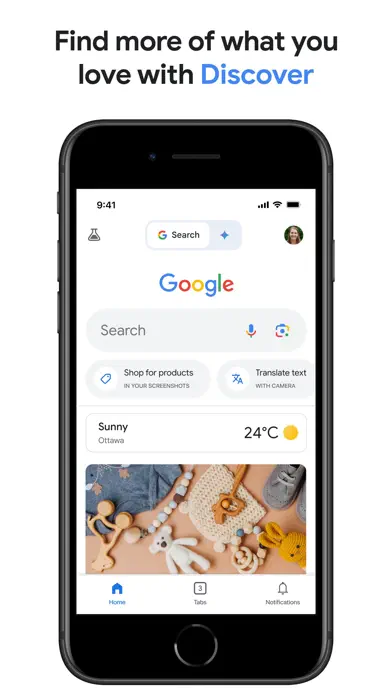
Googleアプリは、AIを活用した検索をiPhoneおよびiPadにもたらします。中心となる機能はAIモードで、話す、入力する、写真を撮ることでAIによる回答を得られ、追加の質問やさらに調べるためのウェブリンクも表示されます。Google Lensでは、見ているものを検索して物体を識別したり、テキストを翻訳したり、商品を探したり、数学の問題を解いたりできます。検索ライブでは、音声とカメラを使ってリアルタイムの会話を行い、回答と画面上のリンクを得られます。Discoverは興味に基づいたニュース、記事、動画をパーソナライズして表示し、ハミング検索はメロディを口ずさむか、近くで流れている音楽を検索することで曲を見つけられます。
このアプリの評価は5,256,367件の評価で4.7です。ダウンロードは無料です。iPhoneおよびiPadで利用でき、iPadのサポートも含まれています。機能はすべての国で利用できるとは限らないため、ここで説明するツールの一部はお住まいの地域によって異なる場合があります。
AIモードで質問する
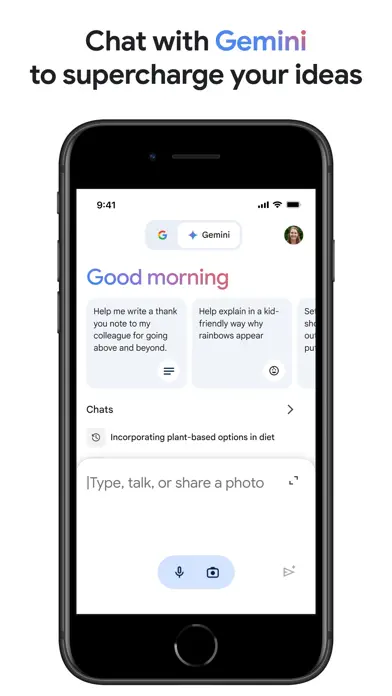
AIモードはこのアプリの中心です。話す、入力する、写真を撮ることで質問でき、AIによる回答とともに追加の質問やウェブリンクが表示されます。そのため、自由な調査や簡単な説明、トピックの深掘りに役立ちます。回答にはリンクが含まれるため、詳細を確認したり、アプリが提示した情報源からさらに読んだりできます。
追加質問機能により、最初からやり直すことなく会話を続けられます。回答から新たな疑問が生まれたら、そのまま直接質問し、すでに学んだ内容に積み重ねていけます。これは、1つの回答が自然に次へとつながる複雑なテーマで特に役立ちます。
Google Lensで見ているものを検索する
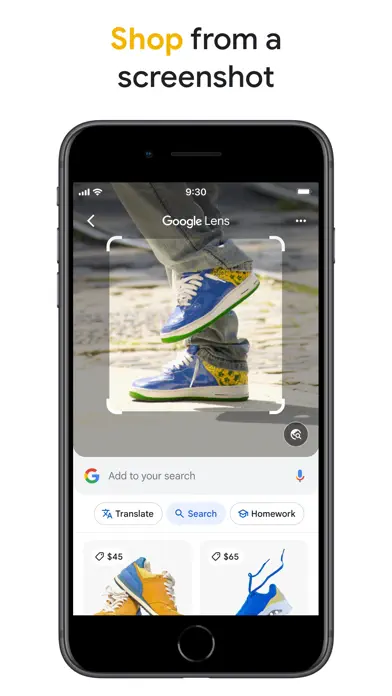
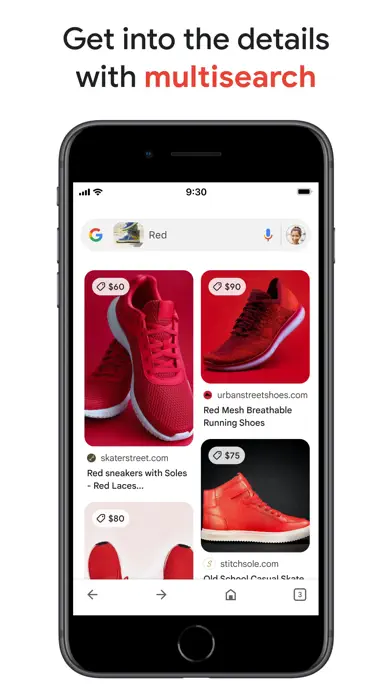
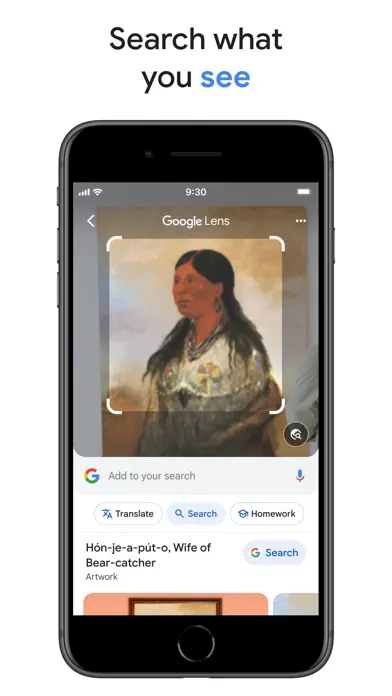
Google Lensはカメラを検索ツールに変えます。見ているものを検索して物体を識別したり、テキストを翻訳したり、商品を探したり、数学の問題を解いたりできます。見覚えのない植物や動物を見つけたら、Lensが識別を助けます。他の言語のテキストがあれば、Lensが翻訳します。気に入った商品があれば、Lensが類似アイテムを見つけるのを助けます。数学の問題で行き詰まったら、Lensがステップごとのガイドを提供します。
LensはAIモードと組み合わせて使うと効果的です。Lensで現実世界の何かを撮影し、その後AIモードで見つけたものについて追加の質問を続けることができます。両者を合わせることで、視覚的な検索と会話的な検索の両方をカバーできます。
検索ライブでリアルタイムの会話をする
検索ライブでは、音声とカメラを使ってリアルタイムの会話を行い、回答と画面上のリンクを得られます。クエリを入力する代わりに、自然に話しかけ、カメラで見ているものを見せます。アプリは回答とリンクを画面に表示して応答するため、会話をスムーズに続けられます。
この機能は、手が離せないときや、何かを対話的に調べたいときに便利です。見ているものについて質問し、回答を得て、すぐに追加の質問ができます。画面上のリンクは、会話中に出てきた内容をさらに深く掘り下げる手段となります。
Discoverで情報を入手し、曲を見つける
Discoverは興味に基づいたニュース、記事、動画をパーソナライズして表示し、各トピックを手動で検索することなく情報を入手できるようにします。アプリを使うほど、Discoverはあなたが関心を持つ内容に合ったコンテンツを表示します。ハミング検索は、メロディを口ずさむか、近くで流れている音楽を検索することで曲を見つけられます。頭からメロディが離れないときや、特定したい曲が聞こえたときに便利です。
Google検索ウィジェットを使えば、ホーム画面やロック画面からAIモード、Lensなどに素早くアクセスできます。つまり、まずアプリを開かなくても、これらの機能に直接アクセスできます。また、このアプリでは、暗号化された接続と使いやすいプライバシー管理で安全に検索できることも案内されています。
Googleアプリをダウンロードする
iPhoneまたはiPadのApp StoreからGoogleアプリを入手します。ダウンロードは無料です。インストールしたら、アプリを開いて開始します。このアプリはiPhoneとiPadの両方をサポートしているため、お好みのデバイスで使用できます。
AIモードで質問する
AIモードを使って、話す、入力する、写真を撮ることで質問します。AIによる回答とともに、追加の質問やウェブリンクが表示されます。回答を読み、リンクを使ってさらに調べましょう。別の質問があれば、追加質問をして会話を続けます。
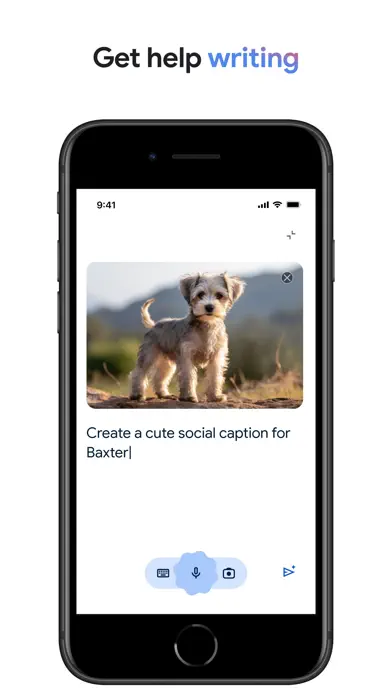
AIによる回答と追加の質問、リンクを表示するGoogleアプリのAIモード · 画像出典:App Store Google Lensで見ているものを検索する
Google Lensを開き、検索したいものにカメラを向けます。物体の識別、テキストの翻訳、商品の検索、ステップごとのガイド付きで数学の問題を解くのに使います。植物、動物、外国語のテキスト、商品、方程式に役立ちます。
検索ライブの会話を始める
検索ライブを使って、音声とカメラによるリアルタイムの会話を行います。自然に話しかけ、見ているものを見せて、回答と画面上のリンクを得ます。会話を続けながら追加質問をして、トピックを対話的に調べましょう。
画面上のリンクとともにリアルタイムの音声・カメラ会話を表示するGoogleアプリの検索ライブ · 画像出典:App Store Discoverでパーソナライズされたコンテンツを見る
Discoverをチェックして、興味に基づいたパーソナライズされたニュース、記事、動画を表示します。アプリが表示するコンテンツをスクロールしましょう。各トピックを手動で検索する必要なく、情報を入手できます。
ハミング検索で曲を見つける
ハミング検索を使って、メロディを口ずさむか、近くで流れている音楽を検索することで曲を見つけます。思い浮かんだメロディを口ずさむか、周囲の音楽をアプリに聞かせると、曲の特定を助けます。
曲を特定するために口ずさんだメロディを聞き取るGoogleアプリのハミング検索 · 画像出典:App Store
Googleアプリは無料ですか?
はい。GoogleアプリはiPhoneおよびiPadで無料でダウンロードできます。
Googleアプリはどのデバイスで使えますか?
GoogleアプリはiPhoneおよびiPadで利用でき、iPadのサポートも含まれています。
GoogleアプリのAIモードとは何ですか?
AIモードでは、話す、入力する、写真を撮ることでAIによる回答を得られ、追加の質問やウェブリンクも表示されます。
Google Lensでは何ができますか?
Google Lensでは、見ているものを検索して物体を識別したり、テキストを翻訳したり、商品を探したり、数学の問題を解いたりできます。
ハミング検索はどのように機能しますか?
ハミング検索は、メロディを口ずさむか、近くで流れている音楽を検索することで曲を見つけるのに役立ちます。
画像出典:App Store