So nutzt du die Google App: KI-Modus, Lens und Live-Suche in 6 Schritten
Die Google App für iPhone und iPad bringt KI-gestützte Suche auf dein Gerät – mit KI-Modus, Google Lens, Search Live, Discover und Hum to Search. Dieses Tutorial führt dich durch die Einrichtung der App und die Nutzung jeder Kernfunktion, vom Stellen von Fragen per Sprache oder Foto bis zum Identifizieren von Objekten und Finden von Songs. Am Ende weißt du, wie du Antworten erhältst, Text übersetzt, Matheaufgaben löst und mit personalisierten Inhalten informiert bleibst.
Was die Google App kann
Die Google App bringt KI-gestützte Suche auf dein iPhone und iPad. Ihre zentrale Funktion ist der KI-Modus, mit dem du durch Sprechen, Tippen oder ein Foto KI-gestützte Antworten erhältst – inklusive Folgefragen und Weblinks zum Weiterstöbern. Mit Google Lens kannst du suchen, was du siehst, um Objekte zu identifizieren, Text zu übersetzen, Produkte zu finden und Matheaufgaben zu lösen. Search Live ermöglicht ein Echtzeit-Gespräch per Sprache und Kamera, um Antworten und Links auf dem Bildschirm zu erhalten. Discover zeigt personalisierte Nachrichten, Artikel und Videos basierend auf deinen Interessen, und Hum to Search hilft dir, einen Song zu finden, indem du die Melodie summst oder nach Musik in der Nähe suchst.
Die App hat eine Bewertung von 4,7 von 5 bei 5.256.367 Bewertungen und ist kostenlos herunterladbar. Sie ist für iPhone und iPad verfügbar, inklusive iPad-Unterstützung. Funktionen sind möglicherweise nicht in allen Ländern verfügbar, daher können einige der hier beschriebenen Tools je nach Standort variieren.
Fragen mit dem KI-Modus stellen
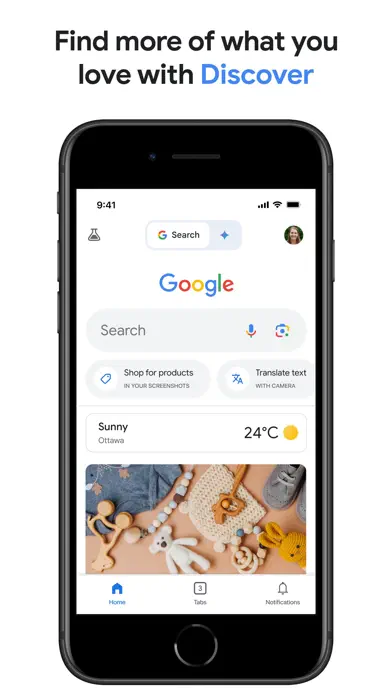
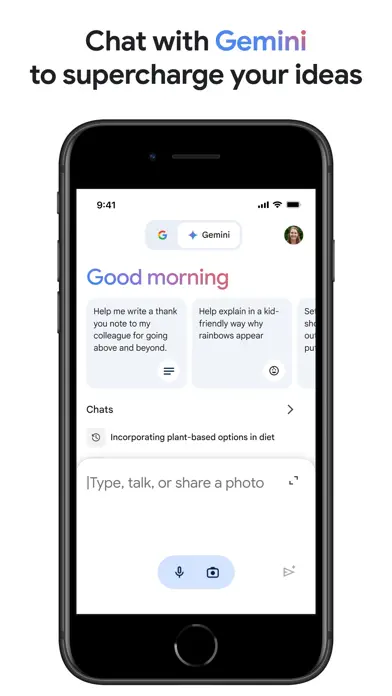
Der KI-Modus ist das Herzstück der App. Du kannst eine Frage per Sprache, Text oder Foto stellen und erhältst eine KI-gestützte Antwort zusammen mit Folgefragen und Weblinks. Das macht ihn nützlich für offene Recherchen, schnelle Erklärungen und das Erkunden eines Themas in die Tiefe. Da die Antwort Links enthält, kannst du Details überprüfen und mehr aus den Quellen lesen, die die App anzeigt.
Die Funktion für Folgefragen bedeutet, dass du das Gespräch fortsetzen kannst, ohne von vorne zu beginnen. Wenn eine Antwort eine neue Frage aufwirft, kannst du sie direkt stellen und auf dem bereits Gelernten aufbauen. Das ist besonders hilfreich bei komplexen Themen, bei denen eine Antwort natürlich zur nächsten führt.
Mit Google Lens suchen, was du siehst
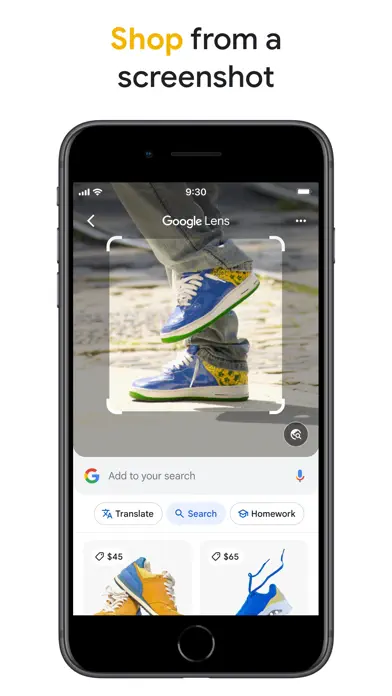
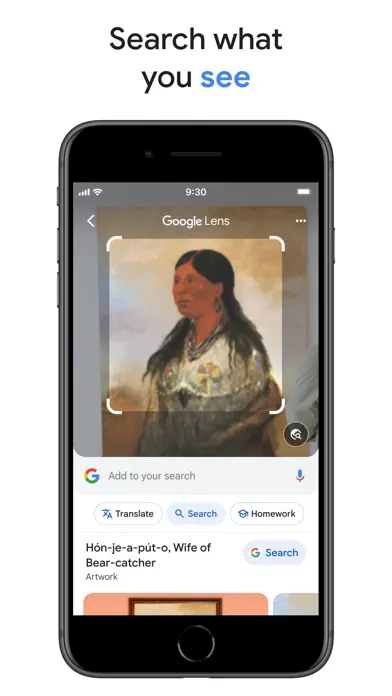
Google Lens verwandelt deine Kamera in ein Suchwerkzeug. Du kannst suchen, was du siehst, um Objekte zu identifizieren, Text zu übersetzen, Produkte zu finden und Matheaufgaben zu lösen. Wenn du eine Pflanze oder ein Tier entdeckst, das du nicht erkennst, kann Lens helfen, es zu identifizieren. Wenn du Text in einer anderen Sprache siehst, kann Lens ihn übersetzen. Wenn du auf ein Produkt stößt, das dir gefällt, kann Lens dir helfen, ähnliche Artikel zu finden. Und wenn du bei einer Matheaufgabe nicht weiterkommst, kann Lens Schritt-für-Schritt-Anleitungen bieten.
Lens funktioniert gut zusammen mit dem KI-Modus. Du könntest Lens verwenden, um etwas in der Welt aufzunehmen, und dann mit dem KI-Modus fortfahren, um Folgefragen zu dem zu stellen, was du gefunden hast. Zusammen decken sie sowohl visuelle als auch konversationelle Suche ab.
Ein Echtzeit-Gespräch mit Search Live führen
Search Live ermöglicht ein Echtzeit-Gespräch per Sprache und Kamera, um Antworten und Links auf dem Bildschirm zu erhalten. Statt eine Anfrage zu tippen, sprichst du natürlich und zeigst mit deiner Kamera, was du gerade ansiehst. Die App antwortet mit Antworten und Links, die auf dem Bildschirm erscheinen, sodass das Gespräch fließend bleibt.
Diese Funktion ist nützlich, wenn deine Hände beschäftigt sind oder wenn du etwas interaktiv erkunden möchtest. Du kannst nach dem fragen, was du siehst, eine Antwort erhalten und sofort nachfragen. Die Links auf dem Bildschirm geben dir die Möglichkeit, tiefer in alles einzusteigen, was während des Gesprächs aufkommt.
Mit Discover informiert bleiben und Songs finden
Discover zeigt personalisierte Nachrichten, Artikel und Videos basierend auf deinen Interessen und bietet dir eine Möglichkeit, informiert zu bleiben, ohne jedes Thema manuell suchen zu müssen. Während du die App nutzt, zeigt Discover Inhalte an, die zu dem passen, was dir wichtig ist. Hum to Search hilft dir, einen Song zu finden, indem du die Melodie summst oder nach Musik in der Nähe suchst – praktisch, wenn du eine Melodie im Kopf hast oder einen Track hörst, den du identifizieren möchtest.
Das Google Search Widget bietet dir schnellen Zugriff auf den KI-Modus, Lens und mehr von deinem Home- oder Sperrbildschirm aus. Das bedeutet, du kannst direkt in diese Funktionen einsteigen, ohne zuerst die App zu öffnen. Die App weist außerdem darauf hin, dass du mit verschlüsselten Verbindungen und benutzerfreundlichen Datenschutzeinstellungen sicher suchen kannst.
Lade die Google App herunter
Hol dir die Google App aus dem App Store auf deinem iPhone oder iPad. Sie ist kostenlos. Öffne nach der Installation die App, um zu beginnen. Die App unterstützt sowohl iPhone als auch iPad, sodass du sie auf dem Gerät deiner Wahl verwenden kannst.
Stelle eine Frage mit dem KI-Modus
Nutze den KI-Modus, um eine Frage per Sprache, Text oder Foto zu stellen. Du erhältst eine KI-gestützte Antwort mit Folgefragen und Weblinks. Lies die Antwort durch und nutze die Links, um weiter zu stöbern. Wenn du eine weitere Frage hast, stelle eine Folgefrage, um das Gespräch fortzusetzen.
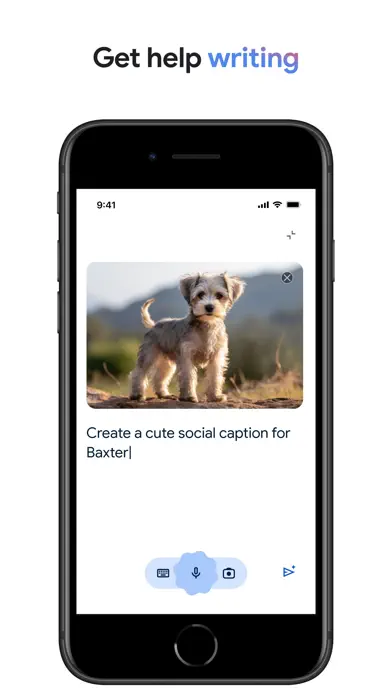
KI-Modus in der Google App zeigt eine KI-gestützte Antwort mit Folgefragen und Links · Bildquelle: App Store Suche mit Google Lens, was du siehst
Öffne Google Lens und richte deine Kamera auf etwas, das du suchen möchtest. Nutze es, um Objekte zu identifizieren, Text zu übersetzen, Produkte zu finden oder Matheaufgaben mit Schritt-für-Schritt-Anleitungen zu lösen. Das ist nützlich für Pflanzen, Tiere, fremdsprachigen Text, Produkte und Gleichungen.
Starte ein Search Live-Gespräch
Nutze Search Live, um ein Echtzeit-Gespräch per Sprache und Kamera zu führen. Sprich natürlich und zeige, was du ansiehst, um Antworten und Links auf dem Bildschirm zu erhalten. Frage nach, während das Gespräch weitergeht, um das Thema interaktiv zu erkunden.
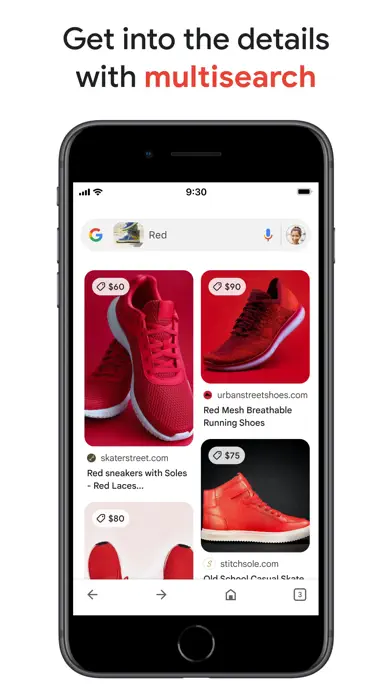
Search Live in der Google App zeigt ein Echtzeit-Sprach- und Kamera-Gespräch mit Links auf dem Bildschirm · Bildquelle: App Store Durchstöbere Discover für personalisierte Inhalte
Schau in Discover vorbei, um personalisierte Nachrichten, Artikel und Videos basierend auf deinen Interessen zu sehen. Scrolle durch die Inhalte, die die App für dich anzeigt. So bleibst du informiert, ohne jedes Thema manuell suchen zu müssen.
Finde einen Song mit Hum to Search
Nutze Hum to Search, um einen Song zu finden, indem du die Melodie summst oder nach Musik in der Nähe suchst. Summe die Melodie, die du im Kopf hast, oder lass die App Musik um dich herum hören – sie hilft dir, den Song zu identifizieren.
Hum to Search in der Google App hört eine gesummte Melodie, um einen Song zu identifizieren · Bildquelle: App Store
Ist die Google App kostenlos?
Ja. Die Google App ist kostenlos im App Store für iPhone und iPad erhältlich.
Auf welchen Geräten kann ich die Google App nutzen?
Die Google App ist für iPhone und iPad verfügbar, inklusive iPad-Unterstützung.
Was ist der KI-Modus in der Google App?
Der KI-Modus ermöglicht KI-gestützte Antworten durch Sprechen, Tippen oder ein Foto, mit Folgefragen und Weblinks.
Was kann ich mit Google Lens machen?
Mit Google Lens kannst du suchen, was du siehst, um Objekte zu identifizieren, Text zu übersetzen, Produkte zu finden und Matheaufgaben zu lösen.
Wie funktioniert Hum to Search?
Hum to Search hilft dir, einen Song zu finden, indem du die Melodie summst oder nach Musik in der Nähe suchst.
Bildquelle: App Store